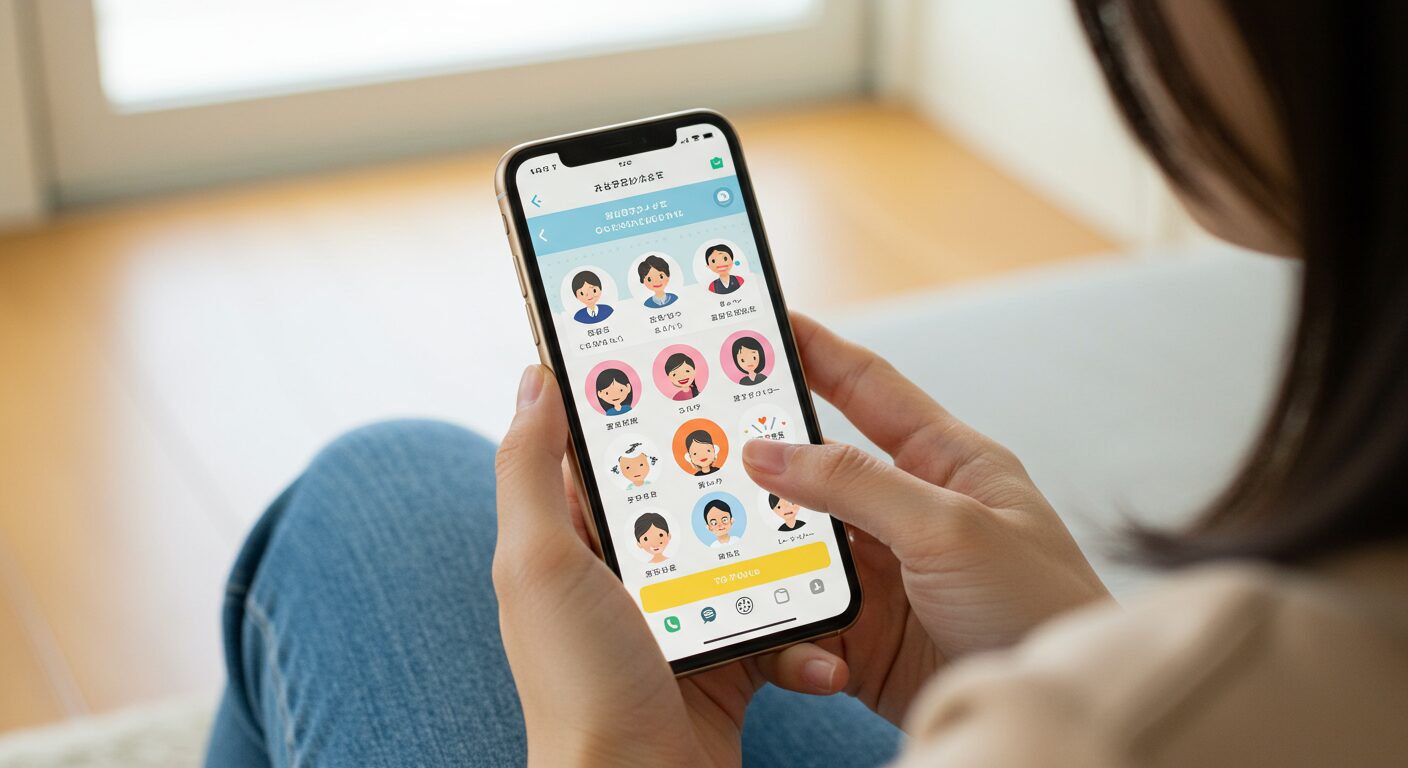
海外旅行で「英語が通じなかったらどうしよう…」って不安、ありますよね。空港で搭乗ゲートを聞けなかったり、ホテルでチェックイン時にトラブルになったり、レストランで注文が伝わらなかったり。実際、英語に自信がない人ほど旅行前の不安は大きくなりがちです。でも最近は、英会話アプリを使えば短期間で「とっさに言える」フレーズを身につけられるんです。しかも、オフラインでも使えるアプリなら現地でネット環境がなくても安心。この記事では、海外旅行に特化した英会話アプリの選び方から、出発までの具体的な練習スケジュール、現地での実践的な使い方まで、1週間で旅行英語の不安を解消する方法を詳しく解説します。アプリを使いこなせば、旅行がもっと自由で楽しいものになりますよ。
英会話アプリ海外旅行の不安を1週間で克服:空港・ホテル・移動・トラブルで『とっさに言える』を作る現実的ステップ

海外旅行で一番困るのって、やっぱり「とっさに英語が出てこない」瞬間なんですよね。空港のカウンターで「窓側の席をお願いします」って言いたいのに言葉が出てこなかったり、ホテルで「お湯が出ないんですけど」って伝えられなかったり。こういう場面、想像するだけでドキドキしませんか?
でも実は、旅行で使う英語フレーズって驚くほど限られてるんです。空港なら「搭乗ゲートはどこですか?」「預け荷物は何キロまでですか?」、ホテルなら「チェックインお願いします」「WiFiのパスワードを教えてください」、移動なら「この住所まで行ってください」「料金はいくらですか?」。こういった定型フレーズを集中的に練習すれば、1週間でも十分対応できるようになります。
1週間集中プランの全体像
英会話アプリを使った1週間の学習プランは、こんな感じで進めるのがおすすめです。
| 日数 | 学習内容 | 所要時間 |
|---|---|---|
| 1日目 | 空港シーン(チェックイン、荷物預け、搭乗) | 30分 |
| 2日目 | ホテルシーン(チェックイン、部屋の要望、トラブル対応) | 30分 |
| 3日目 | 移動シーン(タクシー、電車、道案内) | 30分 |
| 4日目 | レストラン・ショッピング(注文、会計、サイズ確認) | 30分 |
| 5日目 | トラブル対応(体調不良、紛失、トラブル) | 30分 |
| 6日目 | 全シーンの復習とロールプレイ | 40分 |
| 7日目 | 音声認識で発音チェック、弱点補強 | 40分 |
毎日30〜40分だけなら、忙しい人でも通勤時間や寝る前のスキマ時間で続けられますよね。大切なのは「完璧を目指さない」こと。とっさに言えるフレーズを増やすことが目標なので、文法の細かいミスは気にしなくて大丈夫です。
空港シーンで絶対覚えておきたいフレーズ
空港って、旅行の最初と最後に必ず通る場所だから、ここでつまずくと不安が一気に増しちゃうんですよね。でも、実際に使うフレーズは本当に限られてます。
- 「Can I have a window seat, please?」(窓側の席をお願いできますか?)
- 「How many bags can I check in?」(荷物は何個まで預けられますか?)
- 「Where is the boarding gate?」(搭乗ゲートはどこですか?)
- 「What time does boarding start?」(搭乗は何時に始まりますか?)
- 「I’d like to check in, please.」(チェックインお願いします)
これらのフレーズを、アプリの音声認識機能を使って繰り返し練習してみてください。最初はカタカナ英語でもOK。何度も口に出すうちに、自然と発音も良くなっていきます。周囲でも「アプリで練習したら空港で意外と通じた」って声、よく聞くんですよ。
ホテルでのトラブル対応フレーズ
ホテルでは、チェックインだけじゃなくて、部屋の不具合や追加の要望を伝える場面も出てきます。ここで言えないと、快適な滞在ができなくなっちゃいますよね。
- 「The hot water doesn’t work.」(お湯が出ません)
- 「Could I have extra towels?」(タオルを追加でもらえますか?)
- 「What’s the WiFi password?」(WiFiのパスワードは何ですか?)
- 「Can I have a wake-up call at 7 AM?」(朝7時にモーニングコールをお願いできますか?)
- 「I’d like to extend my stay for one more night.」(もう1泊延長したいのですが)
こういったフレーズも、アプリのロールプレイ機能を使えば、実際の会話形式で練習できます。AIが相手だから、何度間違えても恥ずかしくないのがいいんですよね。
失敗しないアプリ選び3条件と厳選おすすめ:オフライン対応/音声認識の精度/AIロールプレイで”通じる英語”を最速習得

英会話アプリって、今や数え切れないほどあるじゃないですか。「どれを選べばいいの?」って迷っちゃいますよね。特に海外旅行用となると、オフラインでも使えるか、発音がちゃんとチェックできるか、実践的な会話練習ができるか、この3つが超重要なんです。
アプリ選びで失敗すると、せっかく練習しても現地で役に立たなかったり、ネット環境がないと使えなくて困ったり。そんな失敗を避けるために、ここでは選び方のポイントと、実際におすすめのアプリを紹介していきます。
条件1:オフライン対応は絶対条件
海外旅行でネット環境って、意外と不安定なんですよね。空港やホテルではWiFiがあっても、移動中や観光地では繋がらないことも多い。そんなとき、オフラインで使えるアプリがあれば安心です。
オフライン対応のアプリを選ぶときは、以下の点をチェックしてください。
- 事前にコンテンツをダウンロードできるか
- 音声認識機能がオフラインでも動くか
- 翻訳機能がオフラインで使えるか
- ダウンロード容量はどれくらいか(スマホの容量を圧迫しないか)
例えば、Google翻訳は事前に言語パックをダウンロードしておけば、オフラインでも翻訳できます。ただし、音声認識はオンラインのみなので、発音練習には向かないんですよね。
条件2:音声認識の精度が高いこと
「発音が通じるかどうか」って、旅行英語では超重要です。文法が多少間違っててもなんとかなるけど、発音が悪いと全く通じないことも。だから、音声認識の精度が高いアプリを選ぶことが大切なんです。
音声認識機能をチェックするポイントは、こんな感じです。
| チェック項目 | 良いアプリの特徴 |
|---|---|
| 発音の採点機能 | 単語ごと、文全体で採点してくれる |
| フィードバックの詳しさ | どの部分が悪いか具体的に指摘してくれる |
| ネイティブ音声との比較 | 自分の発音とネイティブの発音を聞き比べられる |
| 練習のしやすさ | 何度でも繰り返し練習できる |
音声認識の精度が高いアプリとしては、SpeakBuddyやELSA Speakがよく挙げられます。特にELSA Speakは、AI技術を使って発音の細かい部分まで分析してくれるので、「ちゃんと通じる発音」を身につけたい人には最適ですね。
条件3:AIロールプレイで実践的な会話練習ができること
フレーズを覚えるだけじゃなくて、実際の会話の流れで練習できるかどうかも重要です。AIロールプレイ機能があるアプリなら、実際のシチュエーションを想定した会話練習ができるんですよ。
例えば、「ホテルのフロントでチェックインする」というシーンで、AIが相手役になって会話してくれる。自分が「I’d like to check in, please.」と言ったら、AIが「May I have your reservation number?」と返してくる。こんな風に、実際の会話の流れで練習できるから、本番でも慌てずに対応できるようになります。
AIロールプレイ機能が充実しているアプリとしては、SpeakBuddyやAI英会話スピークが人気です。特にSpeakBuddyは、旅行シーンに特化したコンテンツも豊富なので、短期集中で学びたい人に向いてますね。
厳選おすすめアプリ3選
ここまでの条件を踏まえて、海外旅行におすすめのアプリを3つ紹介します。
・AIロールプレイが充実
・旅行シーンに特化したコンテンツあり
・音声認識の精度が高い
・オフライン対応は一部のみ(事前ダウンロード必要)
・月額料金:1,983円〜(12ヶ月プラン)
・発音矯正に特化
・AI技術で細かい発音の違いまで分析
・旅行フレーズも豊富
・オフライン対応あり
・月額料金:900円〜(年間プラン)
・オフライン翻訳が可能(事前ダウンロード)
・カメラ翻訳機能が便利(看板やメニューを翻訳)
・音声認識はオンラインのみ
・無料
個人的には、SpeakBuddyで会話練習をして、ELSA Speakで発音を磨いて、現地ではGoogle翻訳を補助的に使う、っていう組み合わせが最強だと思います。アプリって、それぞれ得意分野が違うから、複数使い分けるのがコツなんですよね。
今日から出発までの練習スケジュール&現地運用術:オフライン準備、通信費を抑える設定、翻訳アプリとの使い分け
アプリを選んだら、次は実際の練習スケジュールと現地での使い方を決めていきましょう。ここでつまずくと、せっかくのアプリも宝の持ち腐れになっちゃいますからね。
特に、オフライン準備と通信費の節約は、海外旅行では超重要です。現地でネット環境がなくても使えるように準備しておけば、安心して旅行を楽しめます。
出発までの7日間練習スケジュール(詳細版)
先ほど紹介した1週間プランを、もう少し具体的に見ていきましょう。
1日目:空港シーン集中
- 朝15分:チェックインフレーズを10回音読
- 昼15分:音声認識で発音チェック
- 夜15分:AIロールプレイで会話練習
空港シーンは、旅行の最初に必ず使うから、ここで自信をつけておくと後が楽なんですよね。「Can I have a window seat?」とか「Where is the boarding gate?」とか、基本フレーズを何度も口に出して、体に染み込ませてください。
2日目:ホテルシーン集中
- 朝15分:チェックインとトラブル対応フレーズを音読
- 昼15分:音声認識で発音チェック
- 夜15分:AIロールプレイでフロント対応練習
ホテルでは、チェックインだけじゃなくて、部屋の不具合を伝えたり、追加のタオルをお願いしたり、細かいやり取りが多いです。「The hot water doesn’t work.」とか「Could I have extra towels?」とか、具体的なシーンを想像しながら練習すると、記憶に残りやすいですよ。
3日目:移動シーン集中
- 朝15分:タクシー・電車フレーズを音読
- 昼15分:道案内を聞くフレーズを練習
- 夜15分:音声認識で発音確認
移動シーンって、意外と英語を使う機会が多いんです。タクシーで行き先を伝えたり、電車の乗り換えを聞いたり、道に迷ったときに聞いたり。「Could you take me to this address?」とか「How much does it cost?」とか、シンプルなフレーズを確実に言えるようにしておきましょう。
4日目:レストラン・ショッピング
- 朝15分:注文フレーズを音読
- 昼15分:会計・サイズ確認フレーズを練習
- 夜15分:AIロールプレイでレストラン会話
レストランでの注文って、メニューが読めないと困りますよね。でも、「I’d like this one, please.」(これをください)とか「Can I have the bill?」(お会計お願いします)とか、基本フレーズさえ押さえておけば、指差しと組み合わせてなんとかなります。
5日目:トラブル対応
- 朝15分:体調不良・紛失フレーズを音読
- 昼15分:緊急時の連絡フレーズを練習
- 夜15分:音声認識で発音確認
トラブル対応のフレーズは、使わないことを祈りつつも、念のため覚えておくと安心です。「I lost my passport.」(パスポートを紛失しました)とか「I don’t feel well.」(体調が悪いです)とか、いざというときに言えるようにしておきましょう。
6日目:全シーンの復習
- 朝20分:1〜5日目の重要フレーズを総復習
- 夜20分:AIロールプレイで連続会話練習
ここまで来たら、かなりフレーズが身についてるはずです。6日目は、全シーンを通して復習して、苦手な部分を重点的に練習しましょう。
7日目:最終チェック
- 朝20分:音声認識で発音の最終チェック
- 夜20分:弱点フレーズの集中練習
最終日は、音声認識で発音をチェックして、まだ自信がないフレーズを重点的に練習します。完璧を目指す必要はないけど、「とっさに言える」レベルまで持っていけるといいですね。
オフライン準備の具体的手順
海外旅行で一番困るのが、ネット環境がないときです。でも、事前にオフライン準備をしておけば、ネットがなくても大丈夫なんですよ。
Google翻訳のオフライン設定
- Google翻訳アプリを開く
- 左上のメニューから「オフライン翻訳」を選択
- 旅行先の言語(英語)をダウンロード
- ダウンロード完了後、オフラインでも翻訳可能に
Google翻訳のオフライン機能は、カメラ翻訳も使えるので、レストランのメニューや看板を翻訳するのに便利です。ただし、音声認識はオンラインのみなので注意してください。
SpeakBuddyのオフライン設定
- アプリを開いて、学習したいレッスンを選択
- レッスン内容を事前にダウンロード
- オフラインでもレッスンが受けられるようになる
SpeakBuddyは、一部のコンテンツをオフラインでも使えるようにダウンロードできます。旅行前に必要なレッスンをダウンロードしておけば、移動中でも練習できますよ。
通信費を抑える設定と現地運用術
海外旅行で通信費って、意外と高くつきますよね。でも、設定次第で大幅に節約できるんです。
出発前にやっておくべき設定
- データローミングをオフにする(設定 → モバイル通信 → データローミング)
- WiFi自動接続をオフにする(公共WiFiに勝手に繋がるのを防ぐ)
- 必要なアプリのコンテンツを事前にダウンロード
- Google Mapsのオフラインマップをダウンロード
データローミングをオフにしておけば、うっかり海外でモバイルデータを使って高額請求される心配がありません。WiFiがある場所だけでネットを使うようにすれば、通信費はほぼゼロに抑えられます。
現地でのWiFi活用術
海外では、ホテル、空港、カフェ、レストランなどで無料WiFiが使えることが多いです。WiFiがある場所では、以下のことをやっておくといいですよ。
- 翻訳アプリで調べたいことを事前に調べる
- 次の目的地までのルートをGoogle Mapsで確認してスクショ
- 必要な情報(営業時間、電話番号など)をメモ
- アプリのコンテンツを追加でダウンロード
WiFiがある場所で情報を仕入れておけば、移動中にネットがなくても困らないですからね。
翻訳アプリと英会話アプリの使い分け
翻訳アプリと英会話アプリって、それぞれ得意分野が違うんです。場面に応じて使い分けることで、より効果的に活用できます。
| 場面 | おすすめアプリ | 理由 |
|---|---|---|
| 会話の練習 | SpeakBuddy、ELSA Speak | AIロールプレイや音声認識で実践的に学べる |
| とっさの翻訳 | Google翻訳 | 素早く翻訳できる、カメラ翻訳も便利 |
| 発音チェック | ELSA Speak | 発音矯正に特化、細かいフィードバックあり |
| メニューや看板の翻訳 | Google翻訳(カメラ機能) | カメラで撮るだけで翻訳してくれる |
| 緊急時の連絡 | Google翻訳 | 文字入力で正確に伝えられる |
例えば、レストランで注文するときは、まず自分で「I’d like this one, please.」と言ってみる。それで通じなかったら、Google翻訳のカメラ機能でメニューを翻訳して、指差しで注文する。こんな風に、英会話アプリで練習したフレーズを使いつつ、困ったら翻訳アプリに頼る、っていうのが現実的な使い方ですね。
現地での実践的な使い方のコツ
現地でアプリを使うときって、ちょっとしたコツがあるんです。
- まずは自分で言ってみる:アプリに頼りすぎず、まずは練習したフレーズを使ってみる
- 通じなかったら翻訳アプリ:自分の英語で通じなかったら、翻訳アプリを見せる
- 聞き取れなかったら書いてもらう:相手の英語が聞き取れなかったら、「Could you write it down?」と言って書いてもらう
- ジェスチャーも活用:言葉だけじゃなく、ジェスチャーも組み合わせると伝わりやすい
完璧な英語を話そうとしなくていいんです。伝わればOK、くらいの気持ちで気楽にいきましょう。周囲でも「アプリと身振り手振りで何とかなった」って人、結構多いですよ。
海外旅行で英語に不安を感じるのは、誰でも同じです。でも、英会話アプリを使えば、短期間で「とっさに言える」フレーズを身につけられます。オフライン対応、音声認識、AIロールプレイの3つの条件を満たしたアプリを選んで、1週間集中で練習すれば、旅行がもっと自由で楽しいものになりますよ。出発前の準備をしっかりして、現地では自信を持って英語を使ってみてください。きっと、思ってたよりも通じるはずです。
よくある質問
Q. 英会話アプリは無料でも十分使えますか?
A. 無料アプリでも基本的な翻訳や簡単なフレーズ学習はできますが、音声認識やAIロールプレイなどの高度な機能は有料版が充実しています。短期集中で効率よく学びたいなら、1ヶ月だけでも有料版を試す価値はありますよ。無料体験期間を活用して、自分に合うか確認してから決めるのがおすすめです。
Q. オフライン機能があるアプリでも、すべての機能が使えますか?
A. オフライン対応のアプリでも、音声認識や一部の翻訳機能はオンライン環境が必要な場合があります。Google翻訳は事前にダウンロードすればオフラインで翻訳できますが、音声入力はオンライン専用です。出発前に、どの機能がオフラインで使えるか確認しておくと安心ですね。
Q. 1週間の練習で本当に海外旅行で使えるレベルになりますか?
A. 流暢に話せるようにはなりませんが、空港やホテル、レストランなど定型的な場面で「とっさに言える」レベルには十分到達できます。旅行で使う英語は限られているので、毎日30分ずつ集中して練習すれば、基本的なコミュニケーションは取れるようになりますよ。完璧を目指さず、伝わればOKという気持ちが大切です。
Q. 発音に自信がないのですが、音声認識機能は厳しすぎませんか?
A. 音声認識機能は、正しい発音を学ぶためのツールなので、最初は厳しく感じるかもしれません。でも、何度も練習するうちに徐々に認識されるようになります。ELSA Speakなど発音矯正に特化したアプリは、どこが悪いか具体的に教えてくれるので、改善しやすいですよ。完璧な発音じゃなくても、通じるレベルを目指せば十分です。
Q. 現地でWiFiがない場所ではどうすればいいですか?
A. 事前にオフライン対応のアプリでコンテンツをダウンロードしておけば、WiFiがなくても基本的な機能は使えます。また、Google Mapsのオフラインマップや、翻訳アプリの言語パックをダウンロードしておくと便利です。WiFiがある場所で必要な情報を調べてスクショしておくのも有効な方法ですね。